Le duo scanner + imprimante 3D
Scanner un objet physique pour le reproduire avec une imprimante 3D est l'un des cas d'usage les plus concrets et gratifiants de la numérisation 3D. Reproduire une pièce cassée introuvable, dupliquer un objet de collection, adapter un composant à ses besoins exacts — le flux scan-to-print transforme le numérique en physique, et inversement. Ce guide détaille chaque étape du processus, des erreurs courantes aux astuces de pro.
Le workflow complet en 6 étapes
Étape 1 : Préparer l'objet
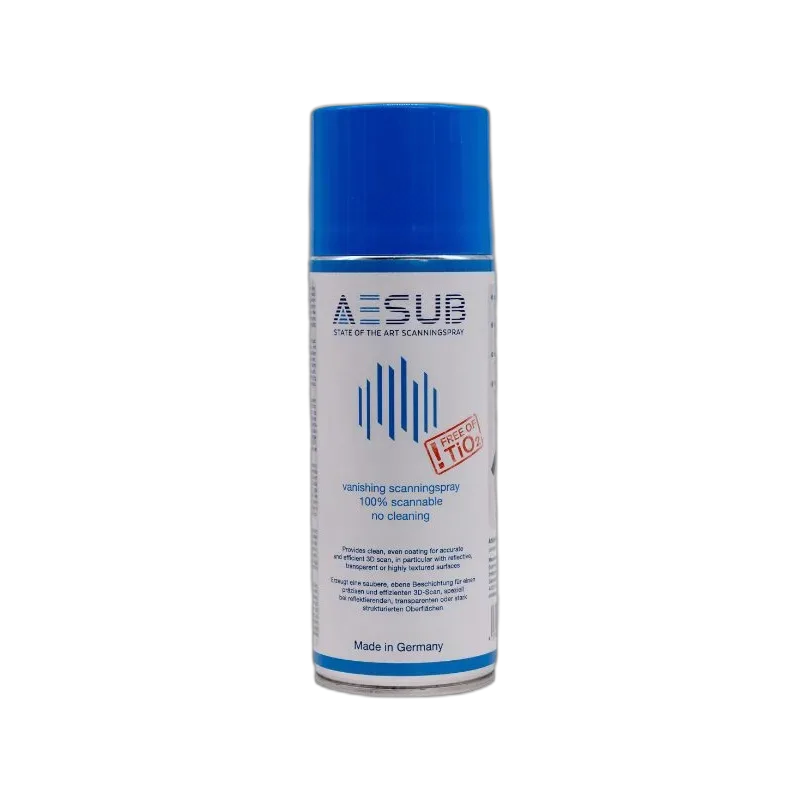
Avant de scanner, préparez la surface de l'objet. Les surfaces mates et claires se scannent directement. Les surfaces noires, brillantes ou transparentes nécessitent un spray d'opacification (AESUB Blue ou talc en dépannage). Placez l'objet sur un plateau tournant si sa taille le permet (moins de 30 cm). Retirez les éléments mobiles ou fragiles.
Astuce : si l'objet est symétrique (une sphère, un cylindre), collez quelques morceaux de ruban adhésif texturé pour donner des repères au scanner. Vous les retirerez numériquement après le scan.
Étape 2 : Scanner
Lancez le logiciel de votre scanner (Creality Scan, Revo Scan, EXStar). Calibrez si nécessaire. Choisissez la résolution adaptée à votre objectif d'impression. Règle simple : la résolution de scan doit être égale ou supérieure à la résolution d'impression. Pour du FDM à 0,2 mm de couche, scannez à 0,1 mm. Pour de la résine à 0,05 mm, scannez à 0,05 mm ou moins.
Faites un scan complet à 360° en une ou plusieurs passes. Vérifiez en temps réel que les zones critiques (détails, angles, cavités) sont bien couvertes. Un trou dans le scan devra être rebouché manuellement — autant le capturer correctement dès le départ.
Étape 3 : Nettoyer le maillage
C'est l'étape la plus importante et la plus souvent bâclée. Importez le scan dans Meshmixer (gratuit, intuitif) ou MeshLab (gratuit, plus technique). Les opérations de base :
- Supprimer les artefacts : points isolés, fragments de plateau tournant, bruit de fond. Dans Meshmixer : Edit → Select → Delete.
- Reboucher les trous : toute surface ouverte fera échouer le slicing. Dans Meshmixer : Analysis → Inspector → Auto Repair All.
- Lisser le bruit : les surfaces scannées présentent un grain caractéristique. Un lissage léger (Sculpt → Smooth) améliore le rendu sans perdre les détails. N'en abusez pas.
- Réduire la densité : un scan brut contient souvent 2 à 10 millions de triangles. Votre slicer n'a pas besoin de tout ça. Décimez à 200 000-500 000 triangles pour un objet standard. Dans Meshmixer : Edit → Reduce.
- Vérifier l'étanchéité : le maillage doit être « watertight » (fermé). Dans Meshmixer : Analysis → Inspector signale les problèmes.
Étape 4 : Adapter le modèle
Si vous reproduisez l'objet à l'identique, cette étape est optionnelle. Si vous voulez modifier le modèle (agrandir, épaissir une paroi, ajouter un trou de fixation), c'est le moment. Meshmixer permet des modifications de base. Pour de la CAO paramétrique (cotation précise, symétrie), importez le scan dans Fusion 360 ou Geomagic Design X et reconstruisez les surfaces en solides.
Point critique : vérifiez l'échelle. Les logiciels de scan exportent tantôt en millimètres, tantôt en centimètres. Un objet de 10 cm importé en « 10 unités » dans Cura sera interprété comme 10 mm — 10 fois trop petit. Mesurez toujours une cote connue dans le slicer avant de lancer l'impression.
Étape 5 : Slicer et paramétrer
Importez le STL nettoyé dans votre slicer habituel : Cura (Ultimaker), PrusaSlicer (Prusa) ou Lychee (résine). Orientez l'objet pour minimiser les supports. Les objets scannés ont souvent des formes organiques qui génèrent beaucoup de supports — orientez pour que la plus grande surface plane soit en bas.
Paramètres recommandés pour un objet scanné en FDM : couche de 0,16 à 0,2 mm, 3 périmètres, 15 à 20 % de remplissage. En résine : couche de 0,05 mm, supports légers (l'objet scanné est souvent plein, donc lourd — utilisez un évidement dans le slicer).
Étape 6 : Imprimer et post-traiter
Lancez l'impression et surveillez les premières couches. Les objets scannés ont parfois une base irrégulière qui adhère mal au plateau. Si c'est le cas, ajoutez un raft (radeau) dans le slicer. Après impression, retirez les supports, poncez les marques de support et appliquez une finition si nécessaire (peinture, vernis, ponçage progressif).
Les formats de fichiers expliqués
STL (Standard Tessellation Language) : le format historique de l'impression 3D. Stocke uniquement la géométrie (triangles). Pas de couleur, pas de texture. Compatible avec 100 % des slicers. C'est le format à utiliser par défaut pour l'impression monochrome.
OBJ (Wavefront Object) : stocke la géométrie + les textures UV + les couleurs. Plus lourd que le STL. Utile pour l'impression couleur (Bambu Lab A1 multicolore, 3D Systems ColorJet) ou pour conserver les couleurs du scan en vue d'une visualisation.
PLY (Polygon File Format) : stocke la géométrie + les couleurs par vertex. Moins courant mais bien supporté par MeshLab et CloudCompare. Utile comme format d'archivage intermédiaire.
3MF (3D Manufacturing Format) : le format moderne qui remplace progressivement le STL. Stocke géométrie, couleurs, matériaux et métadonnées dans un seul fichier compressé. Supporté par Cura, PrusaSlicer et Bambu Studio. C'est l'avenir de l'impression 3D.
Résolution de scan vs résolution d'impression : le tableau
Pour éviter de scanner inutilement fin ou pas assez :
- FDM couche 0,3 mm (prototypage rapide) : scan à 0,15-0,2 mm suffisant
- FDM couche 0,2 mm (qualité standard) : scan à 0,1 mm
- FDM couche 0,1 mm (haute qualité) : scan à 0,05-0,1 mm
- Résine couche 0,05 mm (détails fins) : scan à 0,02-0,05 mm
- Résine couche 0,025 mm (miniatures) : scan à 0,02 mm ou moins
Les 5 problèmes les plus courants (et leurs solutions)
1. Le slicer refuse d'ouvrir le fichier STL
Cause probable : maillage non étanche (trous) ou triangles dégénérés. Solution : passez le fichier dans Meshmixer → Analysis → Inspector → Auto Repair All, puis réexportez.
2. L'objet imprimé est à la mauvaise échelle
Cause : confusion mm/cm entre le logiciel de scan et le slicer. Solution : mesurez une cote connue de l'objet original. Comparez avec la mesure dans le slicer. Appliquez le facteur d'échelle correspondant.
3. Les détails fins disparaissent à l'impression
Cause : résolution de scan insuffisante ou décimation trop agressive du maillage. Solution : rescannez en haute résolution si possible, ou décimez moins (gardez plus de triangles dans les zones de détail).
4. L'impression est couverte de supports impossibles à retirer
Cause : mauvaise orientation de l'objet dans le slicer. Solution : tournez l'objet pour que les surplombs soient minimaux. Les objets scannés organiques ont souvent une orientation optimale non évidente — testez plusieurs angles.
5. La surface imprimée est granuleuse malgré un bon scan
Cause : le bruit de scan est fidèlement reproduit à l'impression. Solution : appliquez un lissage léger dans Meshmixer avant d'exporter (Sculpt → Smooth sur les surfaces planes). La rugosité du scan n'est pas un détail — c'est du bruit.
Cas pratique : reproduire une pièce cassée
Scénario typique : un clip de fixation en plastique cassé, introuvable en pièce détachée. Méthode : scannez les deux morceaux séparément, alignez-les dans Meshmixer, comblez la zone de cassure avec l'outil de sculpture, vérifiez l'étanchéité, exportez en STL, imprimez en PETG ou ABS (plus résistant que le PLA pour les pièces fonctionnelles). Temps total : 1 à 2 heures du scan à la pièce finie.
Astuce : si l'objet est disponible en version intacte (chez un ami, en magasin), scannez la version intacte plutôt que de reconstruire à partir des morceaux. Le résultat sera meilleur et le travail beaucoup plus rapide.